
Мессенджер MAX позволяет легко упорядочить список важных собеседников, добавив их в избранные контакты. Сохранить человека в контакты можно за пару секунд прямо из окна диалога — ниже приведена подробная инструкция.

Пошаговая инструкция как добавить человека в контакты в MAX
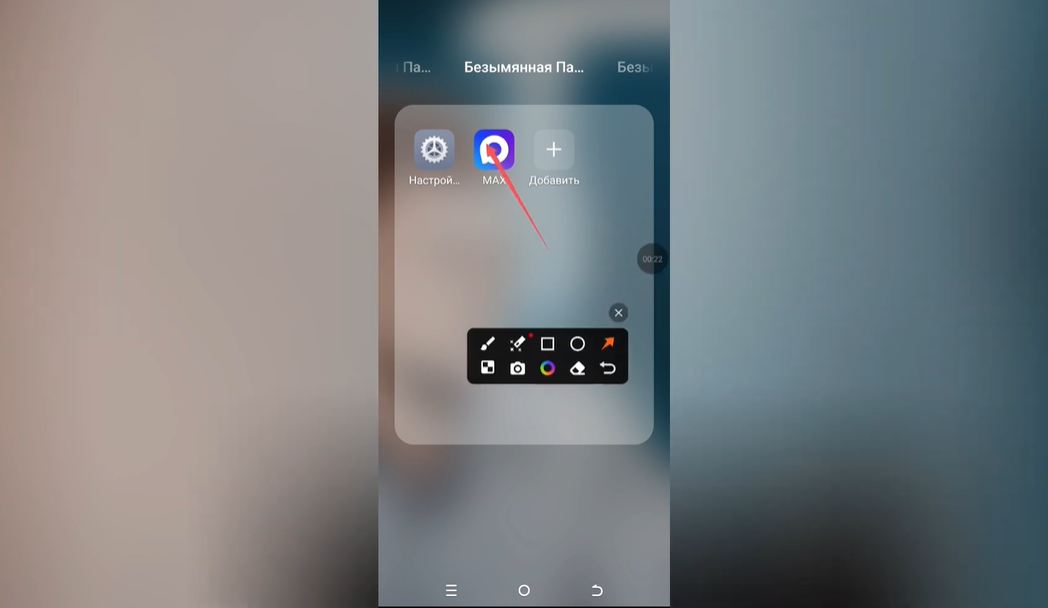
- Откройте приложение Max на телефоне
Найдите иконку приложения Max (оранжевый квадрат с белой буквой M) на главном экране или в меню приложений вашего смартфона. Тапните по ней, чтобы запустить мессенджер.
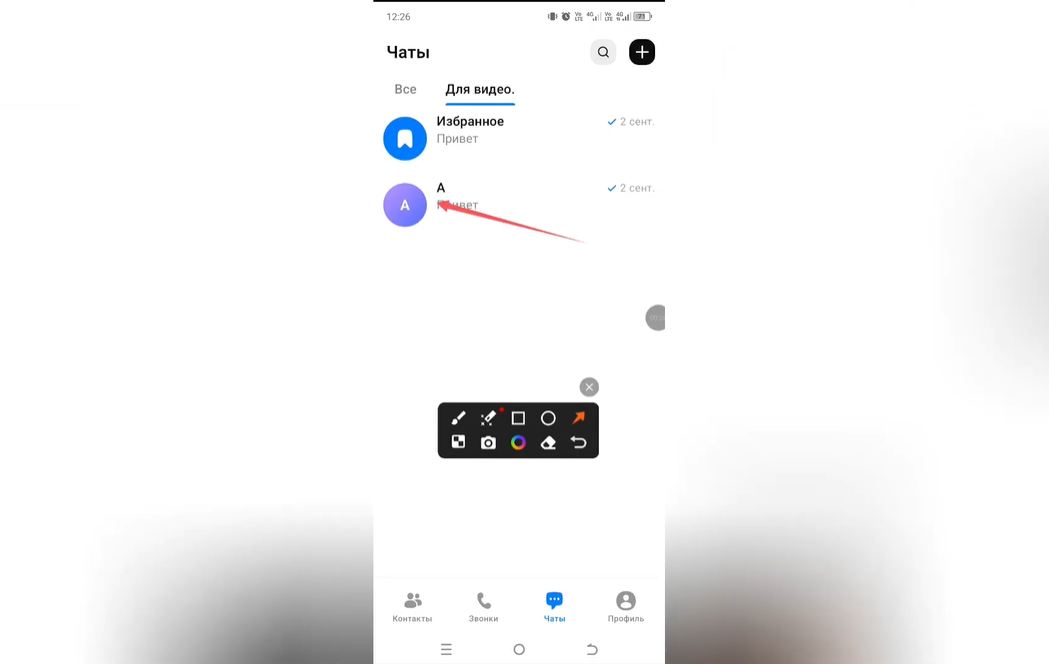
- Найдите человека или начните с ним диалог
Вы можете найти собеседника через поисковую строку вверху экрана, введя его номер телефона или имя. Или просто нажмите на иконку “Новый чат” (часто это значок с карандашом или плюсом) и введите номер телефона вручную. После этого откроется окно чата с этим пользователем.
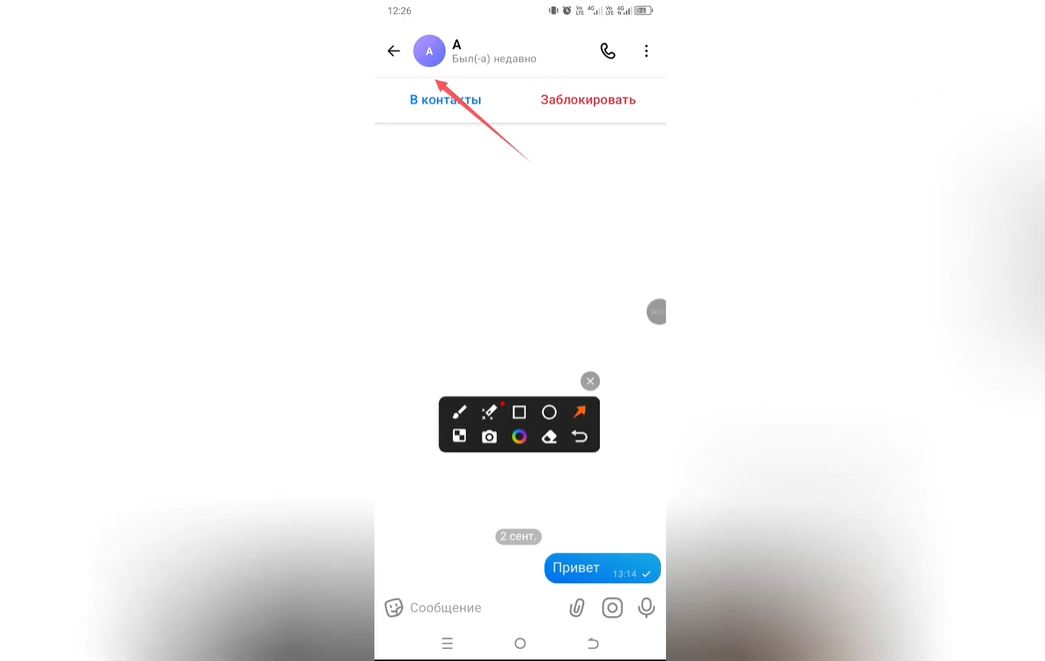
- Перейдите в профиль собеседника в чате
В открывшемся окне диалога нажмите на номер телефона или имя пользователя в верхней части экрана. Это действие откроет информационную страницу (профиль) вашего собеседника в Max.
- Нажмите кнопку “В Контакты”
На экране профиля найдите и нажмите кнопку “В Контакты” (может выглядеть как звездочка, сердечко или иметь соответствующую текстовую подпись). После нажатия иконка изменит вид (например, заполнится цветом), а появится всплывающее уведомление “Контакт добавлен”.
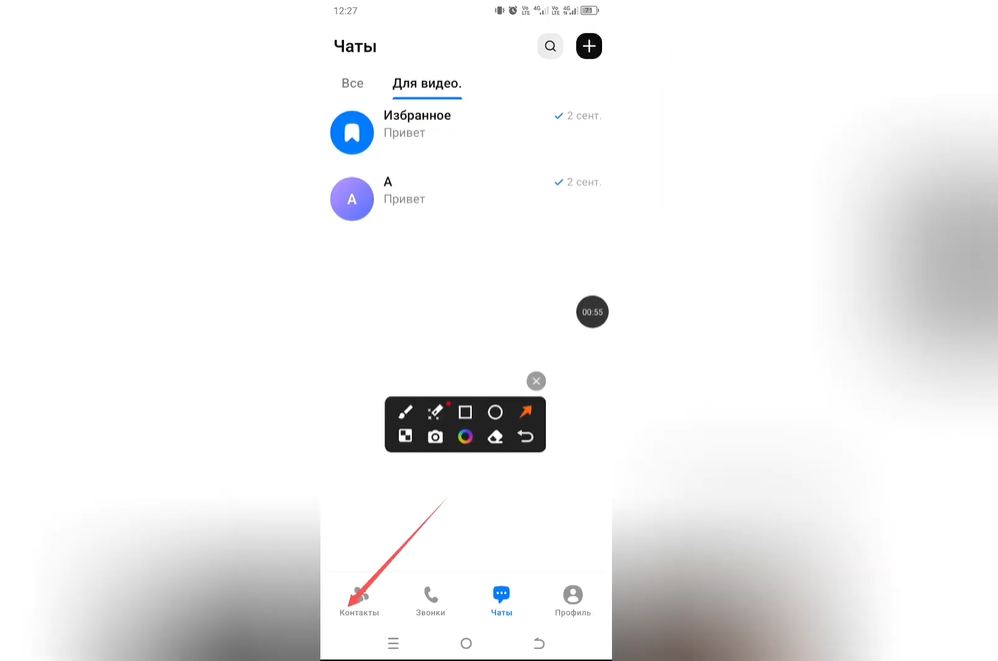
- Проверьте раздел “Контакты”
Чтобы убедиться, что добавление прошло успешно, вернитесь на главный экран приложения Max. Перейдите во вкладку “Контакты” (обычно иконка с силуэтом человека или людей). В общем списке вы найдете только что добавленного человека.
- Готово! Контакт сохранен
Теперь у вас есть быстрый доступ к этому человеку из общего списка контактов. Вы можете легко начать с ним новый диалог, позвонить ему через Max или отредактировать его данные (например, добавить имя, если его не было).