
Пошаговая инструкция, как очистить чат в мессенджере MAX на телефоне: удаляются сообщения и файлы внутри выбранного чата, восстановление после очистки недоступно.
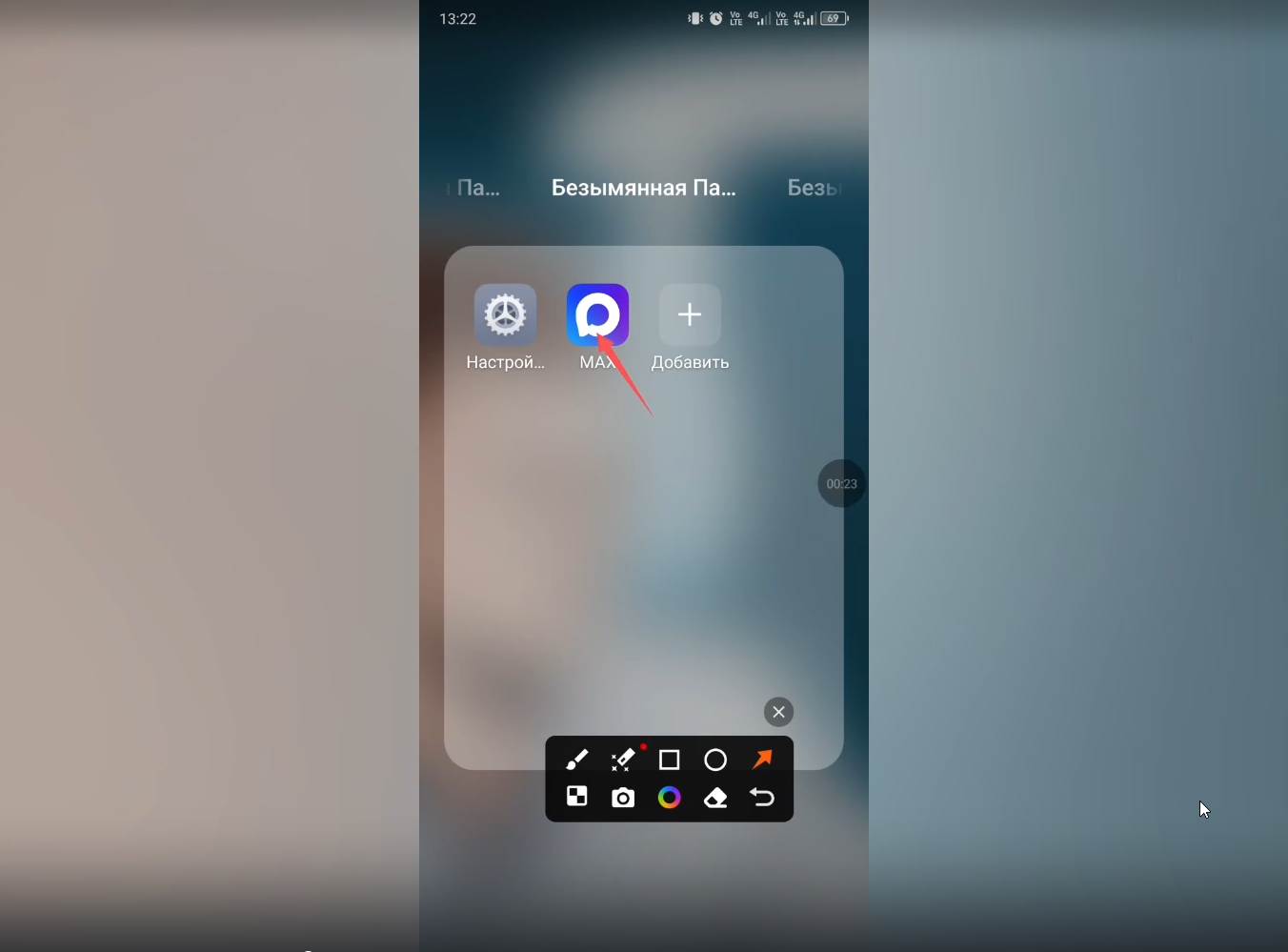
- Откройте приложение MAX
Запустите мессенджер MAX на телефоне и дождитесь загрузки главного экрана.
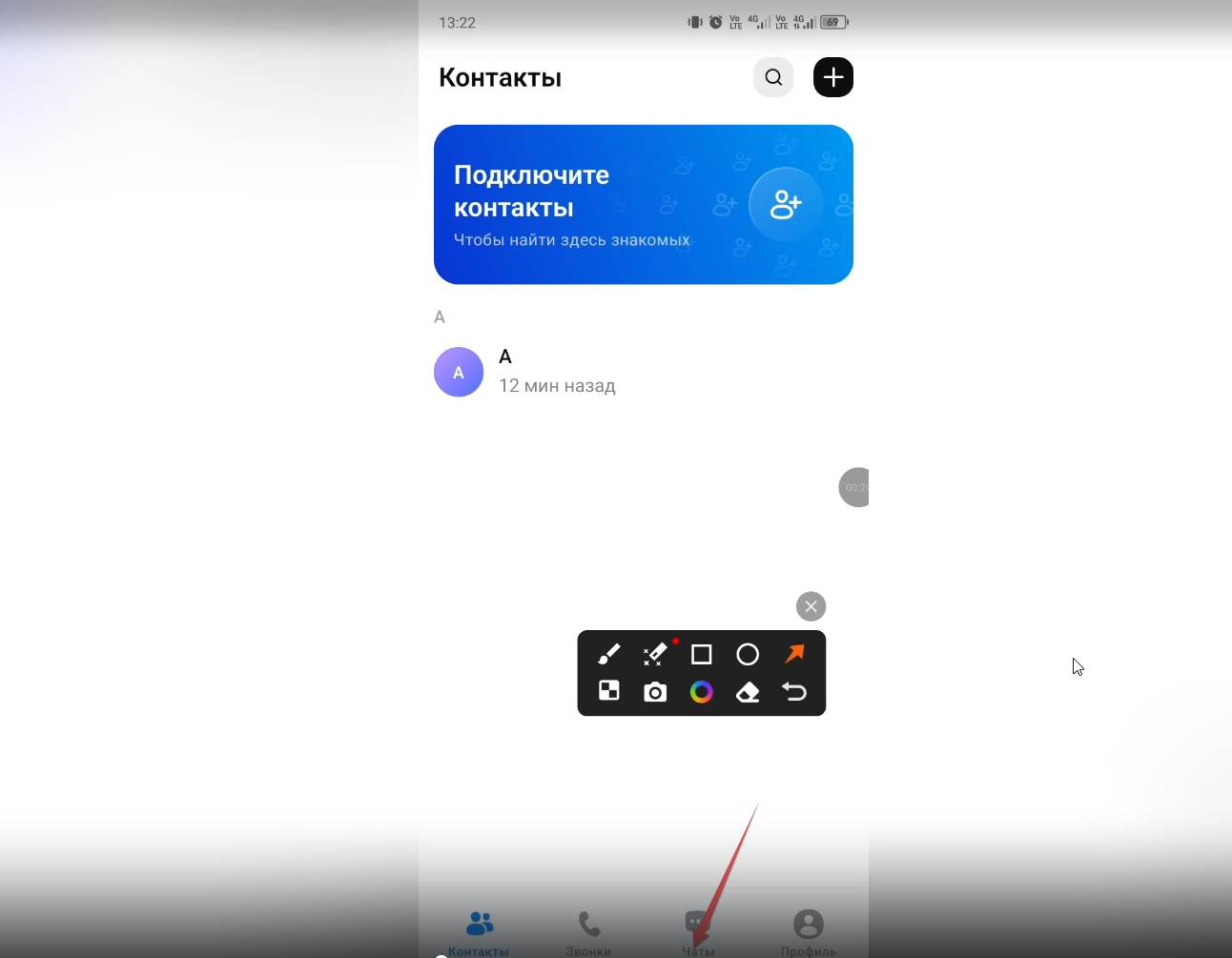
- Перейдите в раздел «Чаты»
В нижнем меню откройте вкладку «Чаты», чтобы увидеть список всех диалогов и папок.
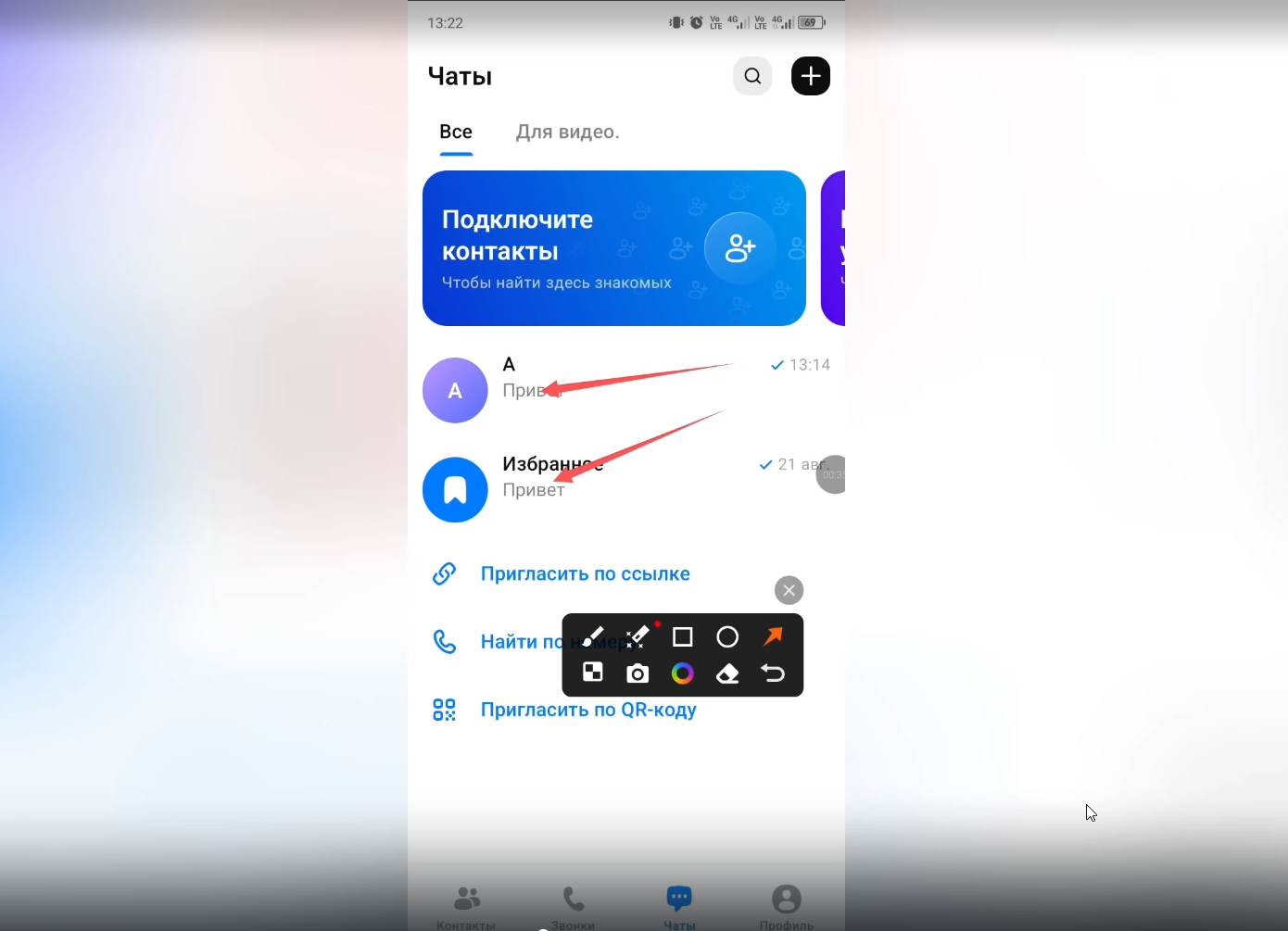
- Выберите чат или папку, которую нужно очистить
Откройте нужный чат из списка «Все» или зайдите в папку и выберите конкретный диалог (например, «Избранное»).
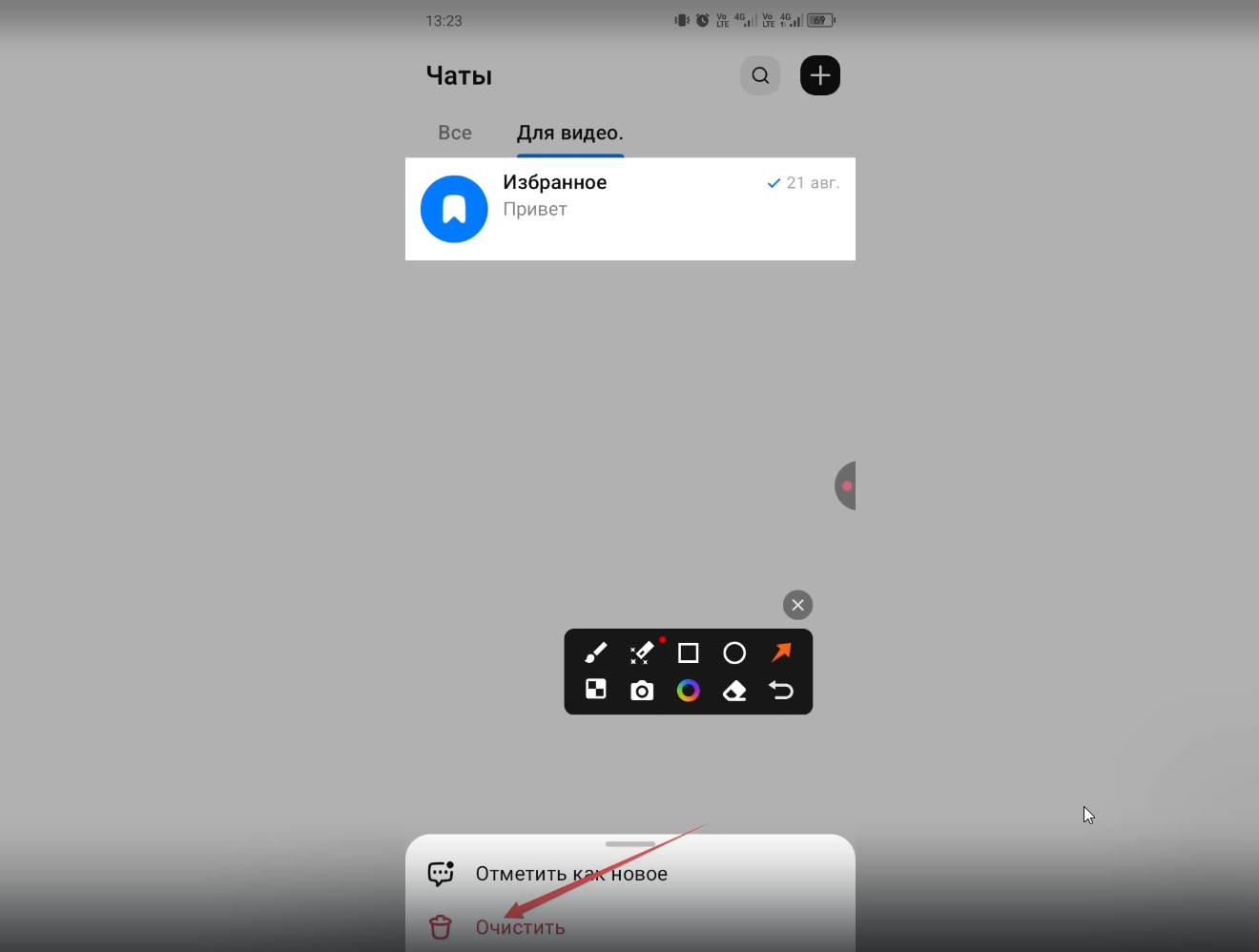
- Нажмите кнопку «Очистить»
Внутри выбранного чата найдите кнопку «Очистить» и нажмите на неё.
- Подтвердите очистку
Появится предупреждение, что восстановить сохранённые сообщения, медиа и файлы не получится. Если вы уверены, нажмите «Очистить» / «Очистить избранное» (в зависимости от типа чата).
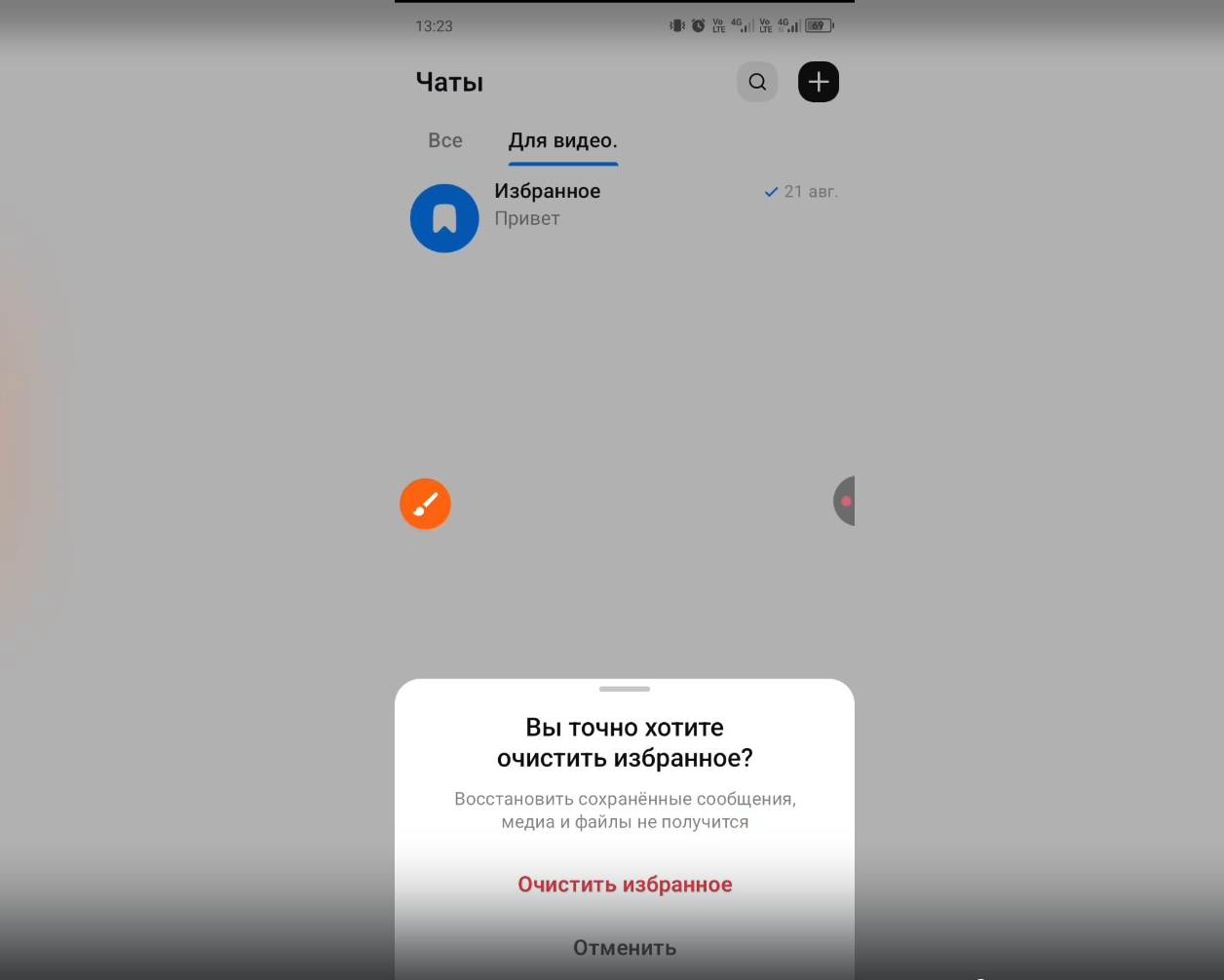
- Проверьте результат
Вернитесь в чат: он станет пустым, а история переписки будет удалена полностью.
Что важно знать
- Очистка чата не удаляет сам чат, только его содержимое
- Восстановить удалённые сообщения нельзя
