
Приложение Max имеет интуитивно понятный интерфейс, где управление памятью и настройками организовано для удобства пользователя. Очистить кэш от накопившихся временных файлов можно всего за несколько нажатий — подробная инструкция представлена ниже.

Пошаговая инструкция как очистить кэш в Max
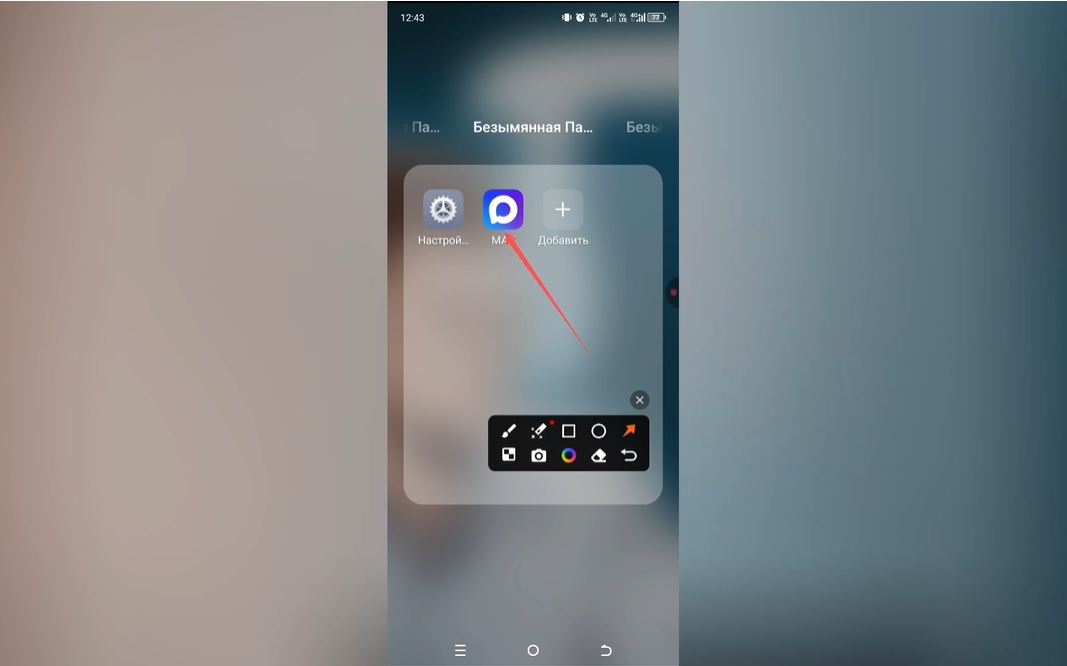
- Откройте приложение Max
Найдите на главном экране вашего телефона или в меню приложений иконку приложения Max и нажмите на неё, чтобы запустить.
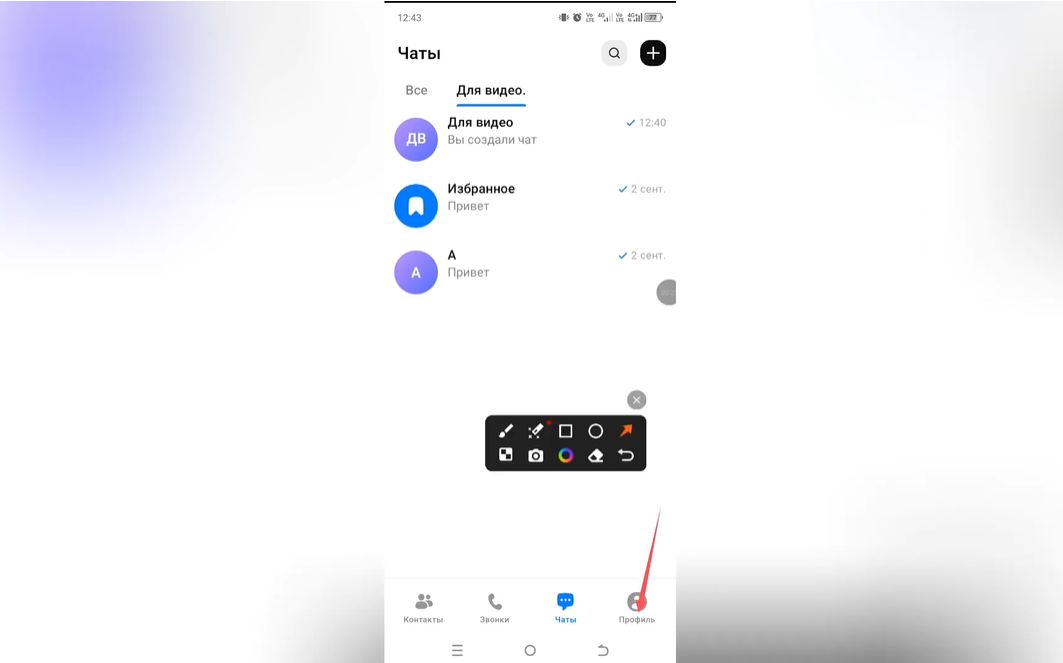
- Перейдите в раздел профиля
После запуска приложения, в правом нижнем углу экрана найдите и нажмите на вкладку ‘Профиль’ или иконку вашего аватара.
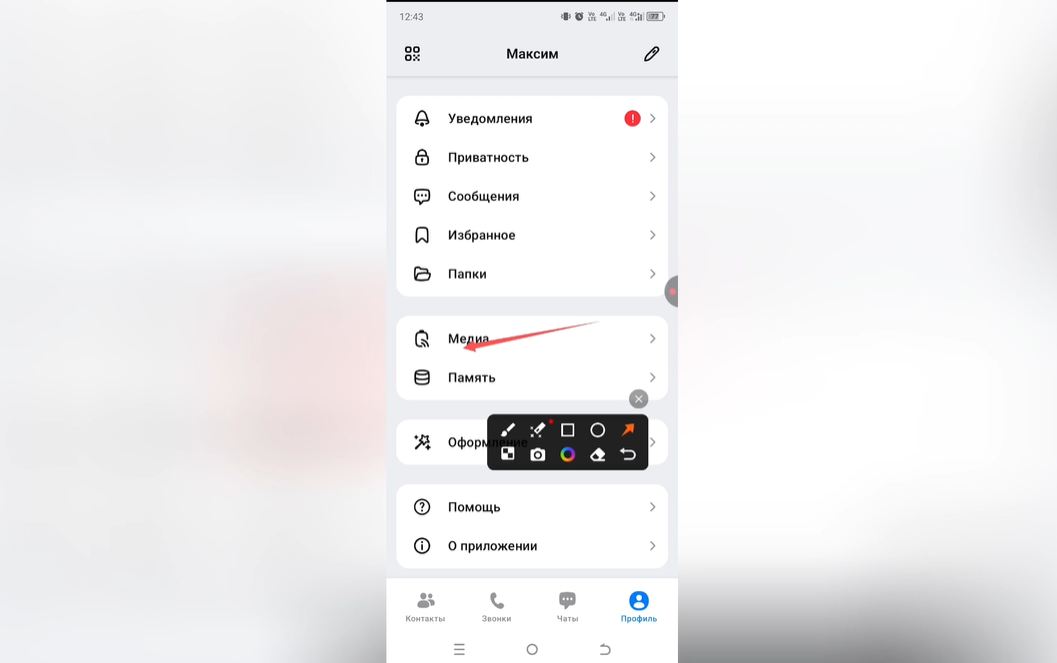
- Найдите и откройте раздел ‘Медиа’
В открывшемся меню профиля пролистайте список доступных настроек и найдите пункт с названием ‘Медиа’. Нажмите на него для перехода.
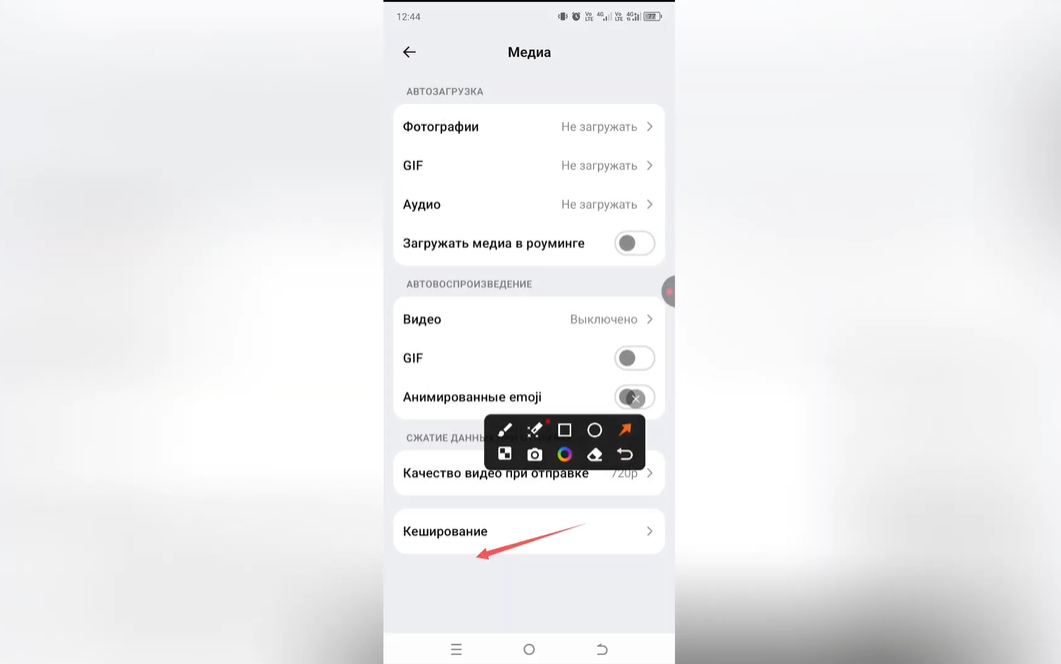
- Откройте настройки кэширования
Внутри раздела ‘Медиа’ найдите категорию или заголовок, связанный с управлением памятью, например, ‘Кэширование’, ‘Данные’ или ‘Хранилище’, и тапните по нему.
- Просмотрите данные в кэше
На экране отобразятся категории кэшированных данных: стикеры, фото, видео, аудиосообщения и файлы. Рядом с каждой будет указан занимаемый объём.
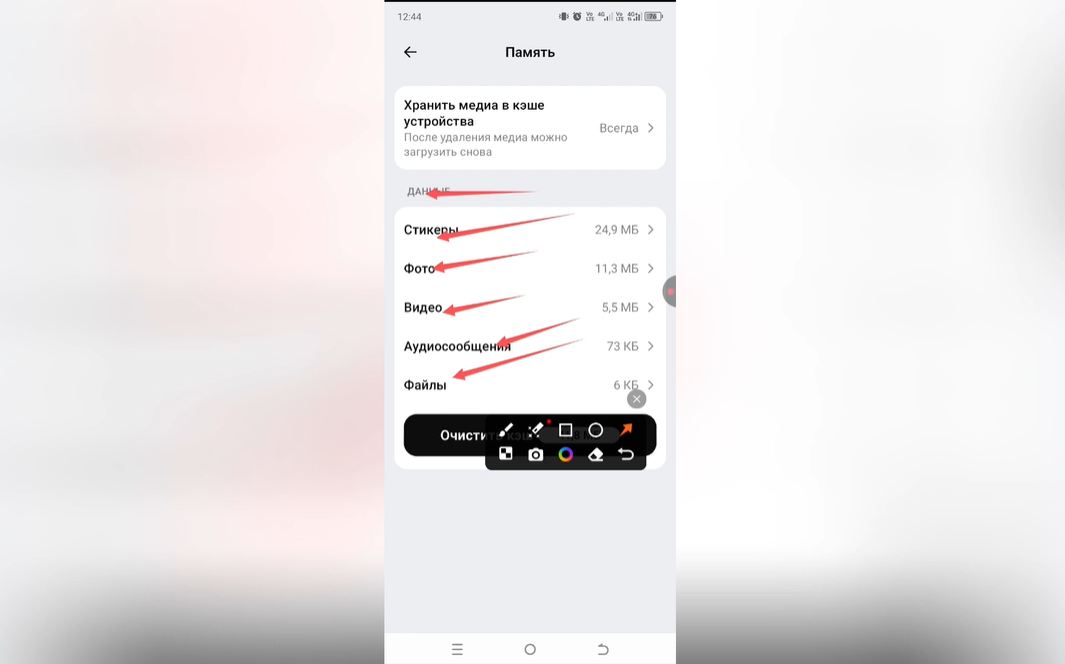
- Нажмите кнопку ‘Очистить кэш’
Внизу экрана или над списком данных найдите и нажмите кнопку ‘Очистить кэш’ или аналогичную. Подтвердите своё намерение в появившемся диалоговом окне, нажав ‘Очистить’ или ‘ОК’.
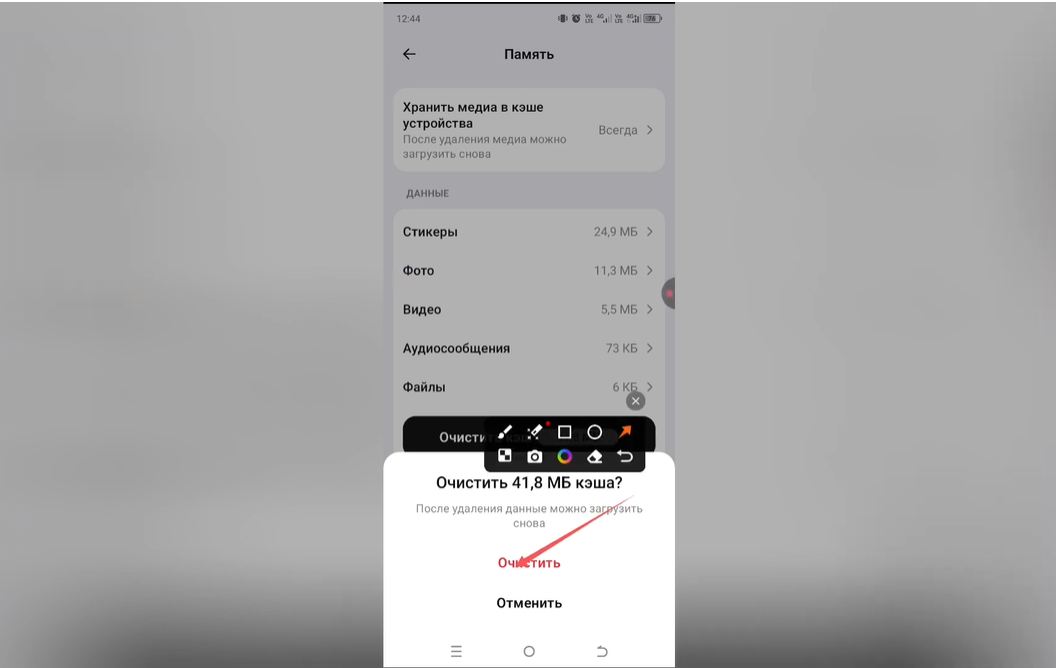
- Завершение очистки
Приложение удалит все временные данные. Процесс занимает несколько секунд. После завершения вы увидите, что объём занятой памяти рядом с категориями обнулился или уменьшился.