
Мессенджер MAX предлагает интуитивно понятный процесс настройки внешнего вида бесед. Изменить фотографию группового чата можно всего за несколько кликов — ниже приведена пошаговая инструкция.
Пошаговая инструкция по установке фотографии для группового чата в приложении Max.
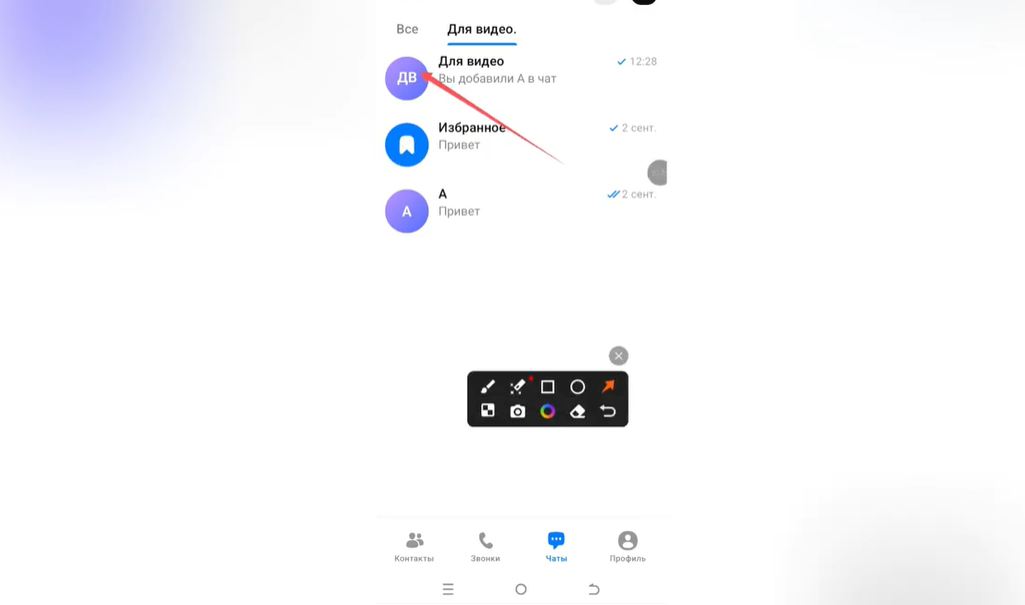
- Откройте групповой чат
Запустите приложение Max и перейдите в нужный групповой чат, для которого хотите установить фотографию.
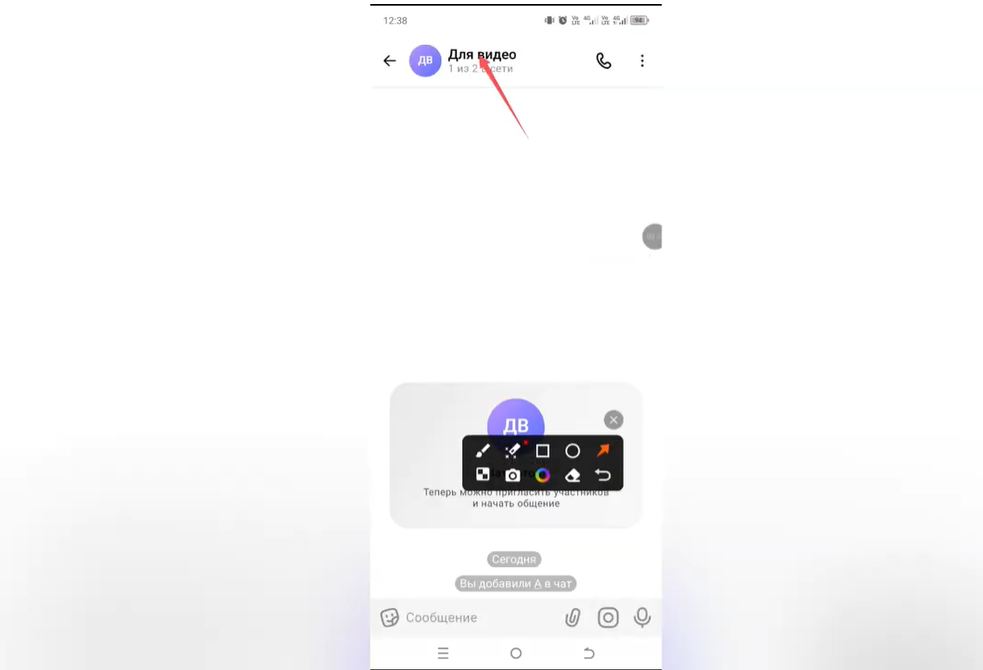
- Нажмите на название чата
В верхней части экрана чата тапните по названию группы, чтобы открыть меню настроек.
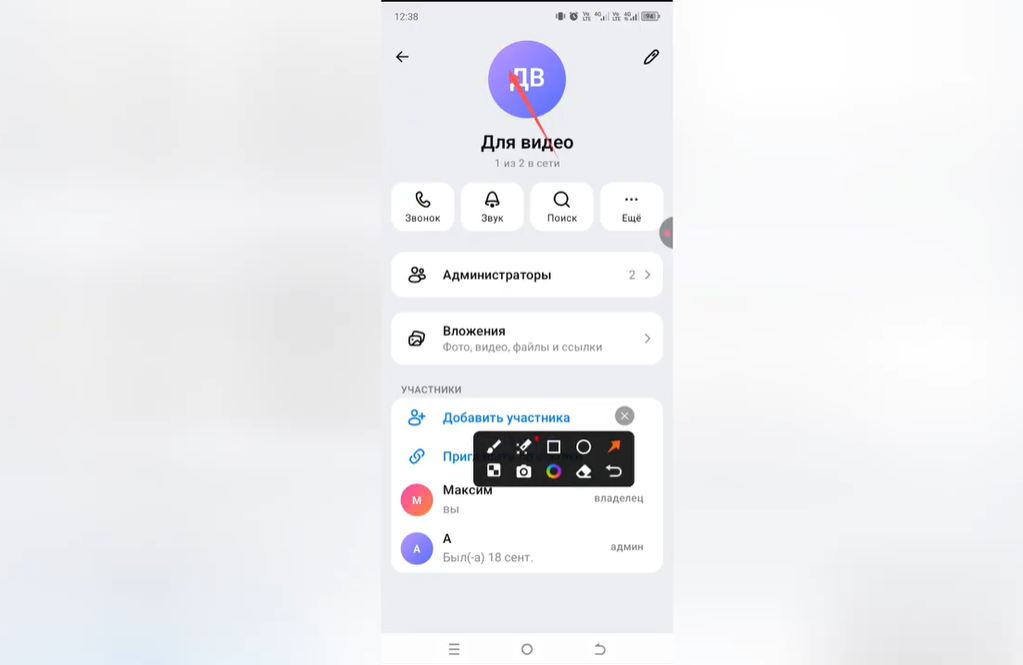
- Выберите значок фотографии
Нажмите на текущую иконку чата или значок камеры рядом с названием.
- Выберите источник фото
Вам предложат два варианта: «Загрузить из галереи» (выбрать готовое фото) или «Сделать снимок» (сфотографировать на камеру).
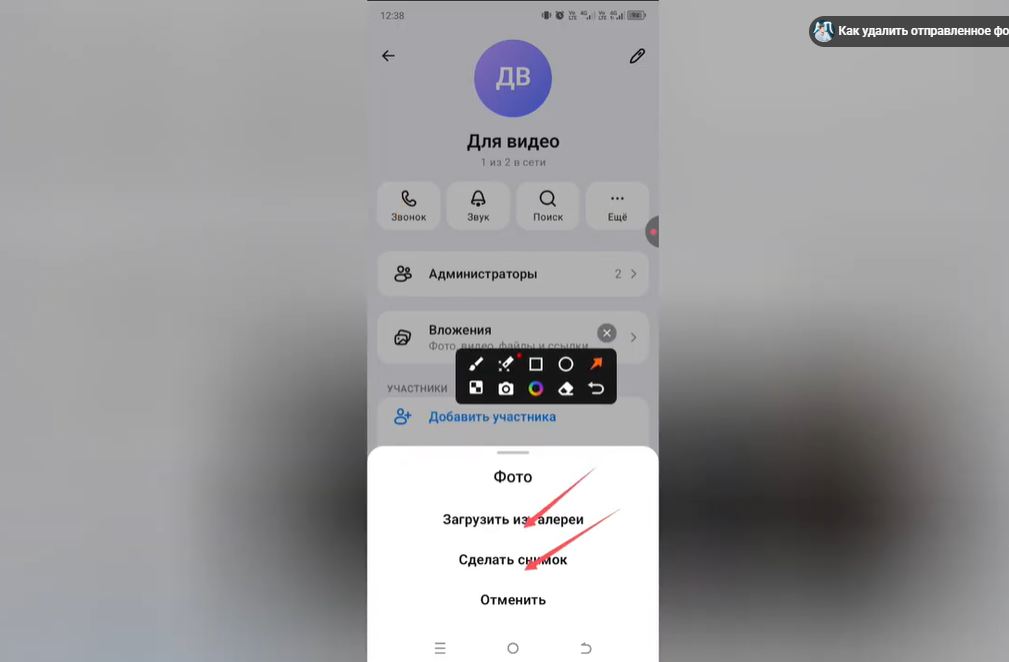
- Настройте изображение
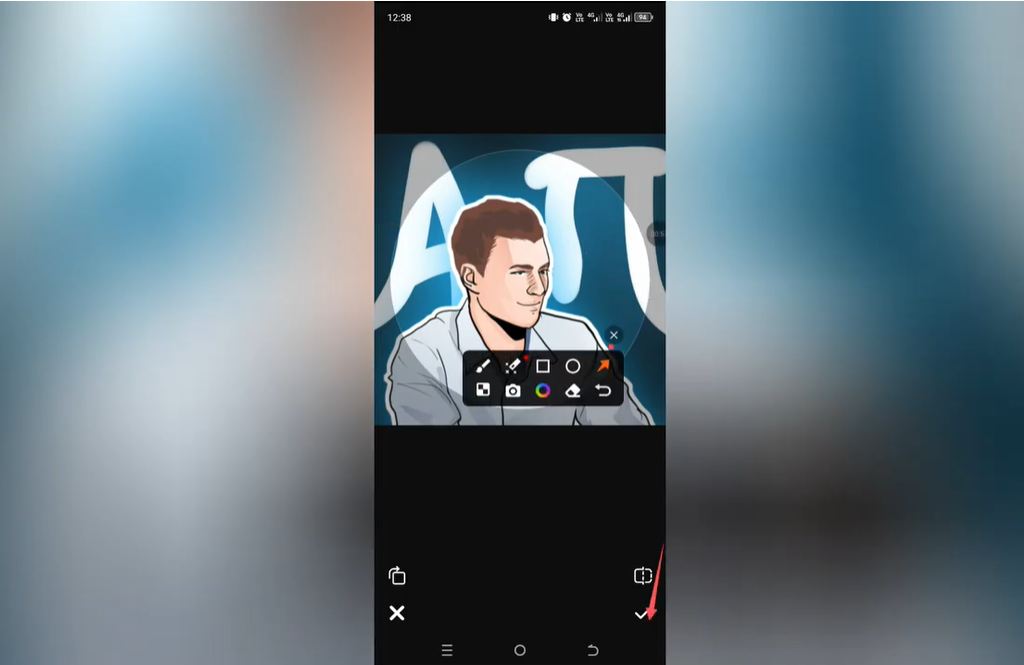
После выбора фото вы сможете его настроить: увеличить/уменьшить, переместить кадр, повернуть или отразить изображение.
- Подтвердите изменения
Нажмите на галочку в правом нижнем углу, чтобы сохранить фотографию для чата.
- Проверьте результат
Вернитесь в чат и убедитесь, что новая фотография успешно установлена и отображается в списке диалогов.