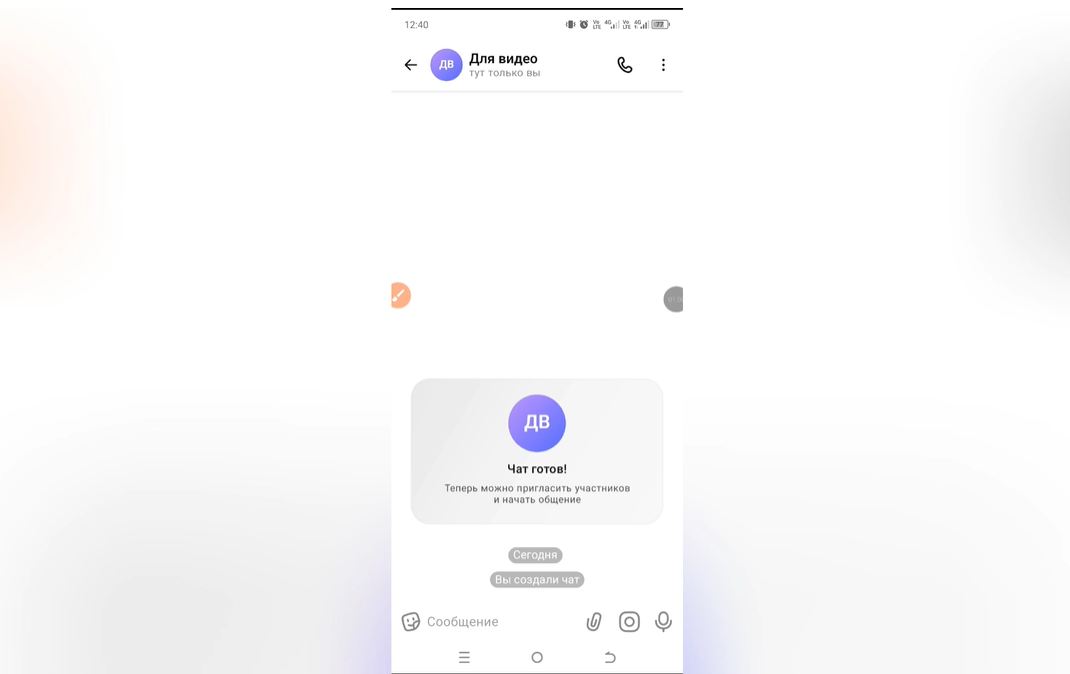
Мессенджер MAX предлагает гибкий подход к созданию чатов, позволяя подготовить пространство для общения заранее. Создать пустой групповой чат, чтобы настроить его и добавить участников позже, можно всего за пару шагов — простая инструкция ждёт вас ниже.
Инструкция по созданию пустого (без участников) группового чата в мессенджере Max. Идеально подходит для подготовки чата перед добавлением людей или для создания пространства для будущего обсуждения.
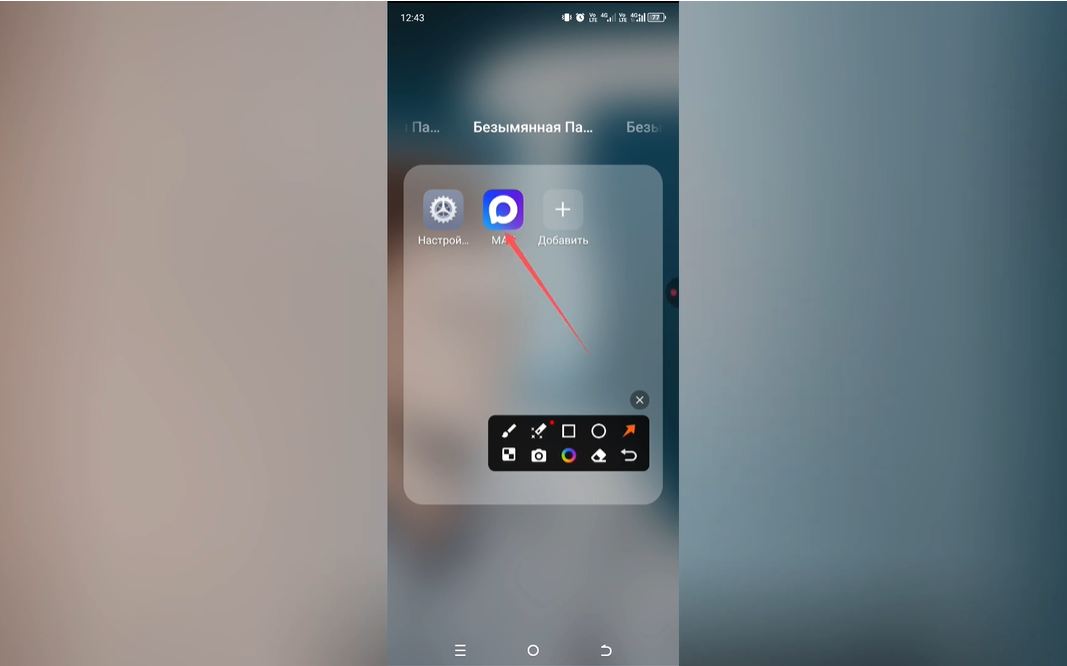
- Откройте MAX и войдите в аккаунт
Запустите приложение Max на вашем телефоне. Убедитесь, что вы авторизованы под своей учетной записью.
- Перейдите к созданию нового чата
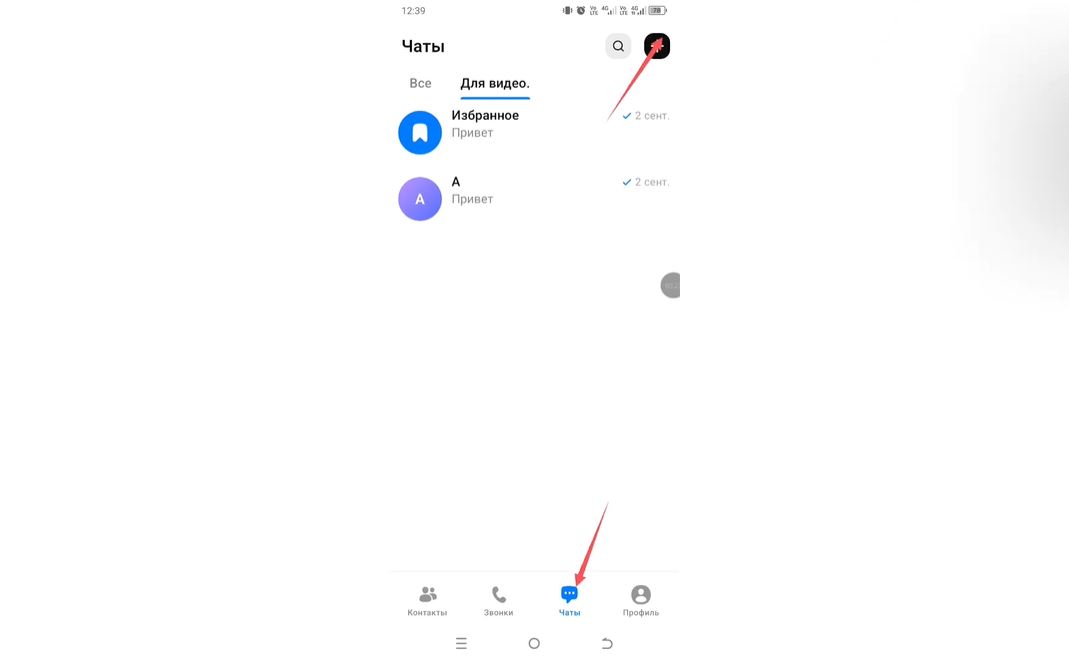
В нижней части экрана найдите и нажмите на вкладку “Чаты”, чтобы открыть список ваших диалогов. В правом верхнем углу (или внизу справа, в зависимости от версии приложения) нажмите на значок плюса (+).
- Выберите опцию “Создать чат”
В появившемся меню выберите пункт “Создать чат”, “Новая группа” или “Новый канал” (в зависимости от вашей цели). Мы создаем групповой чат для общения.
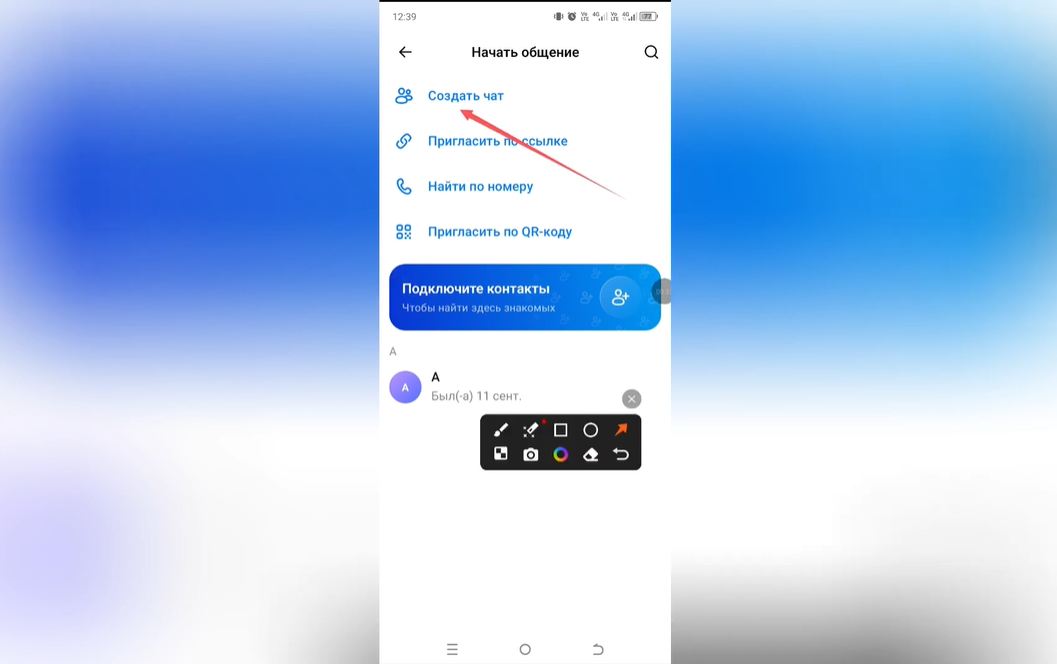
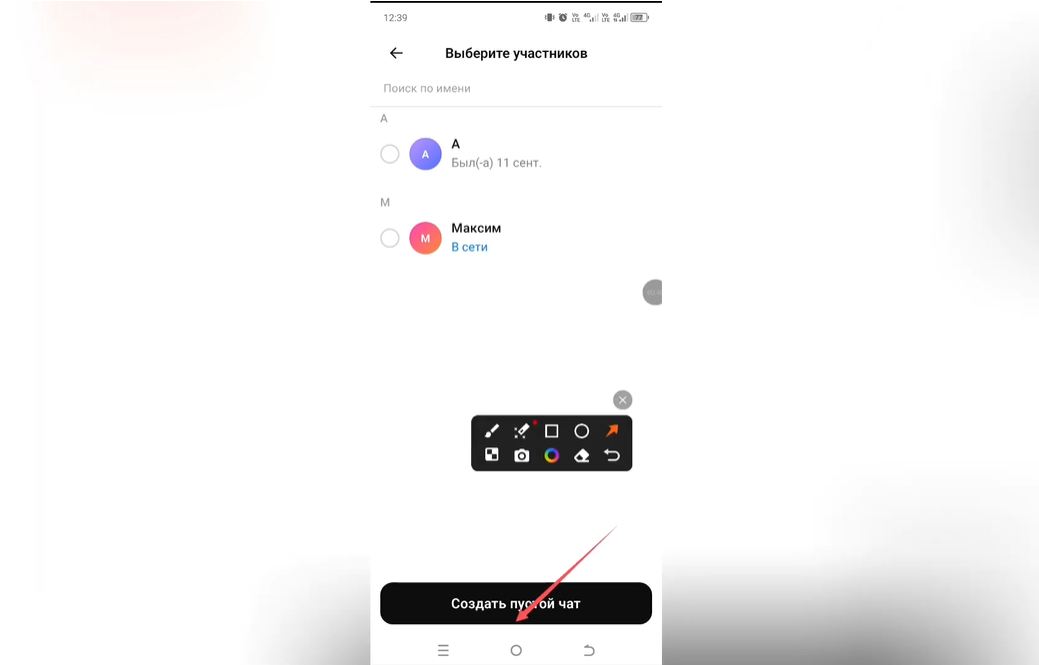
- Нажмите “Создать пустой чат”
На следующем экране вам предложат выбрать контакты для добавления в чат. Чтобы создать именно пустой чат, не выбирайте никого, а сразу найдите и нажмите на кнопку “Создать пустой чат”. Она обычно расположена вверху или внизу списка контактов.
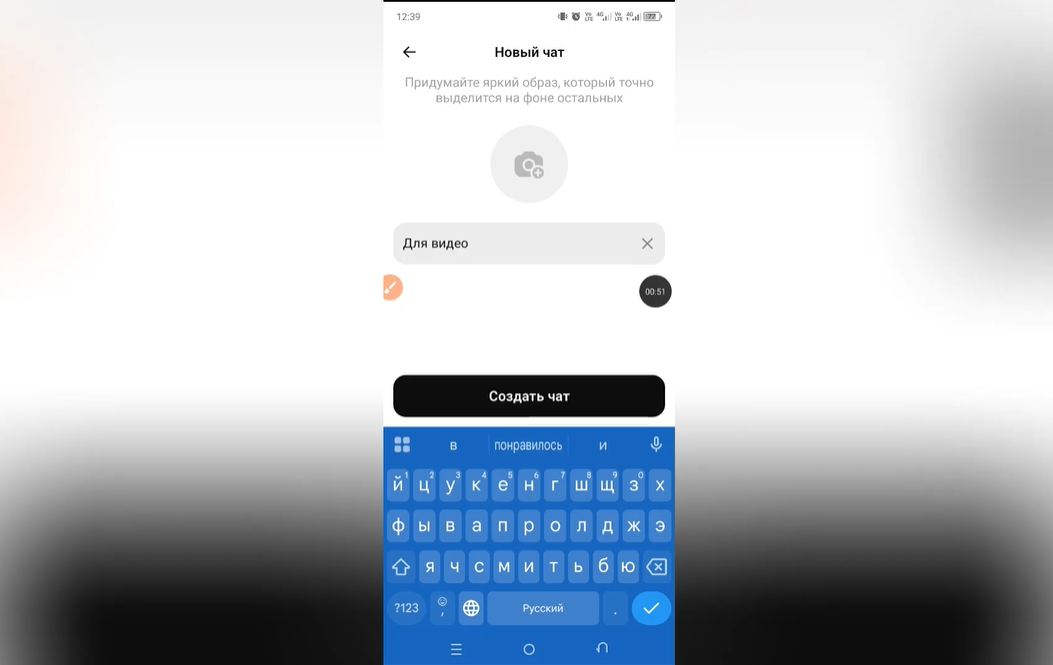
- Настройте и назовите чат
Теперь придумайте и введите название для вашего чата в соответствующее поле. Название должно быть понятным для будущих участников. По желанию вы можете добавить фото чата, нажав на значок камеры или изображения.
- Завершите создание
После ввода названия нажмите кнопку “Создать” (галочку или “Готово”) в правом верхнем углу. Ваш пустой чат будет немедленно создан и появится в общем списке ваших диалогов.
- Пригласите участников (опционально)
Чат создан и готов к работе. Теперь вы можете добавлять участников в любое время. Для этого зайдите в созданный чат, нажмите на его название вверху экрана, выберите “Добавить участников” и пригласите нужных контактов из списка.