
Мессенджер Max предлагает интуитивно понятный процесс удаления чатов, который позволяет быстро очистить список диалогов. Удалить ненужный чат можно за несколько секунд, причем вы можете выбрать, удалить его только для себя или для всех участников — подробная инструкция представлена ниже.
Пошаговая инструкция по полному удалению чата (диалога) из мессенджера Max на смартфоне. Операция необратима — восстановить переписку после этого будет невозможно.
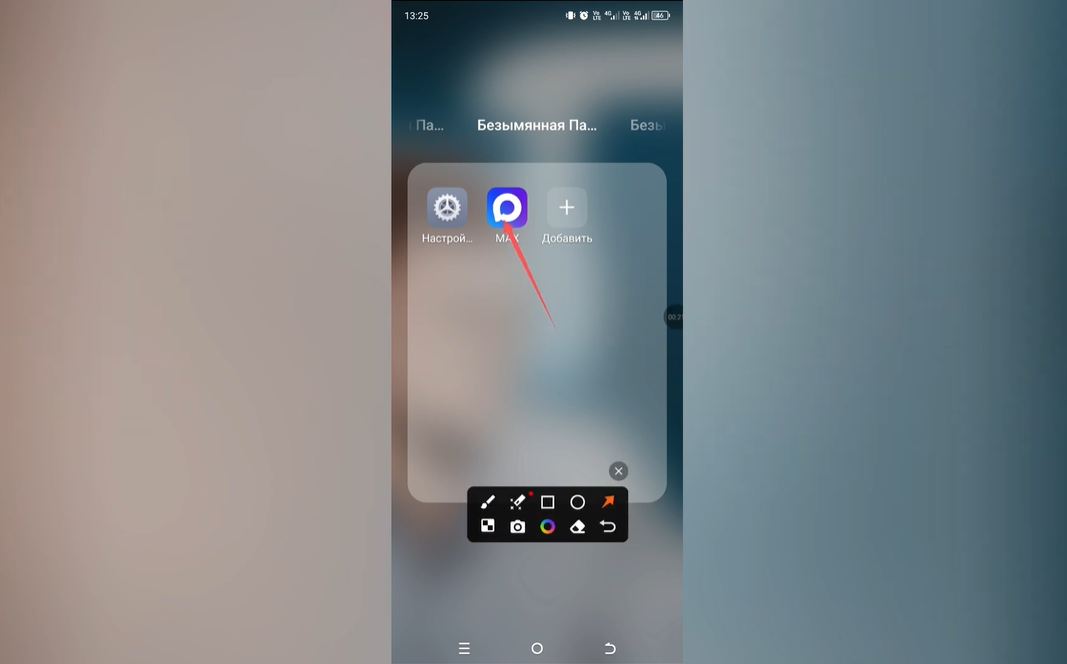
- Откройте приложение Max
Запустите приложение Max на вашем смартфоне. Убедитесь, что вы авторизованы в своем аккаунте.
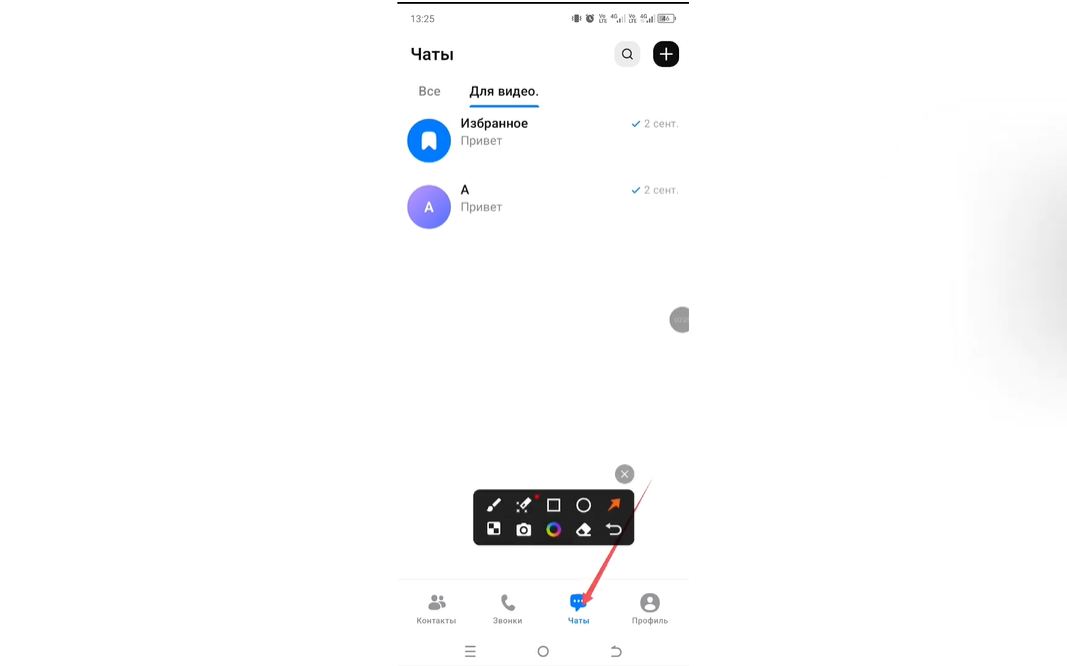
- Перейдите в раздел ‘Чаты’
В нижней панели навигации тапните на иконку или вкладку ‘Чаты’. Здесь отобразятся все ваши диалоги. Чат можно найти как в основной ленте ‘Все’, так и в созданных вами папках.
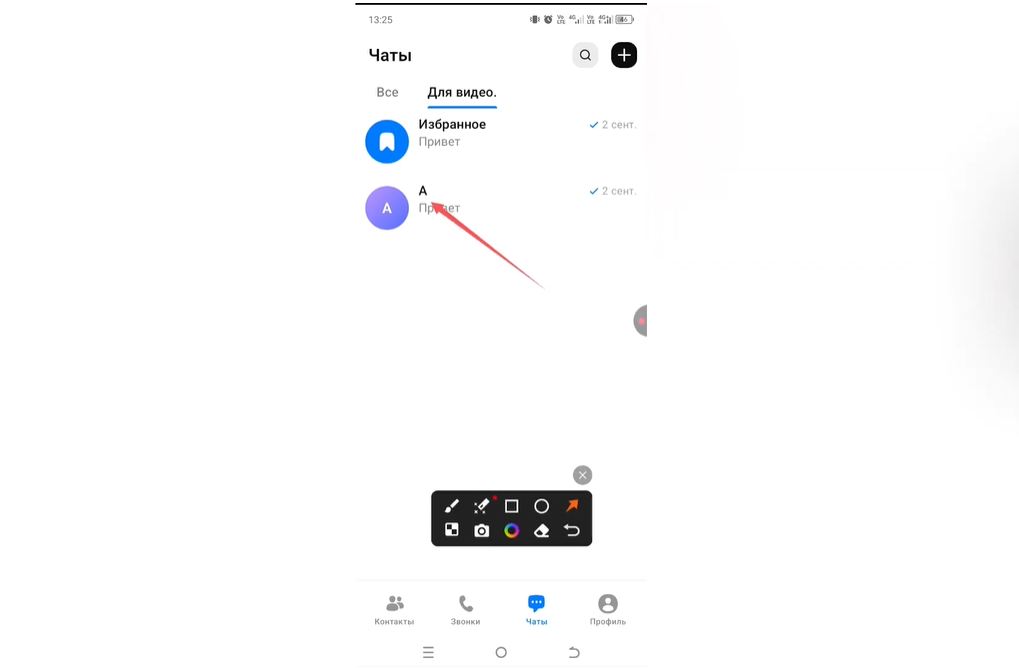
- Зажмите нужный чат
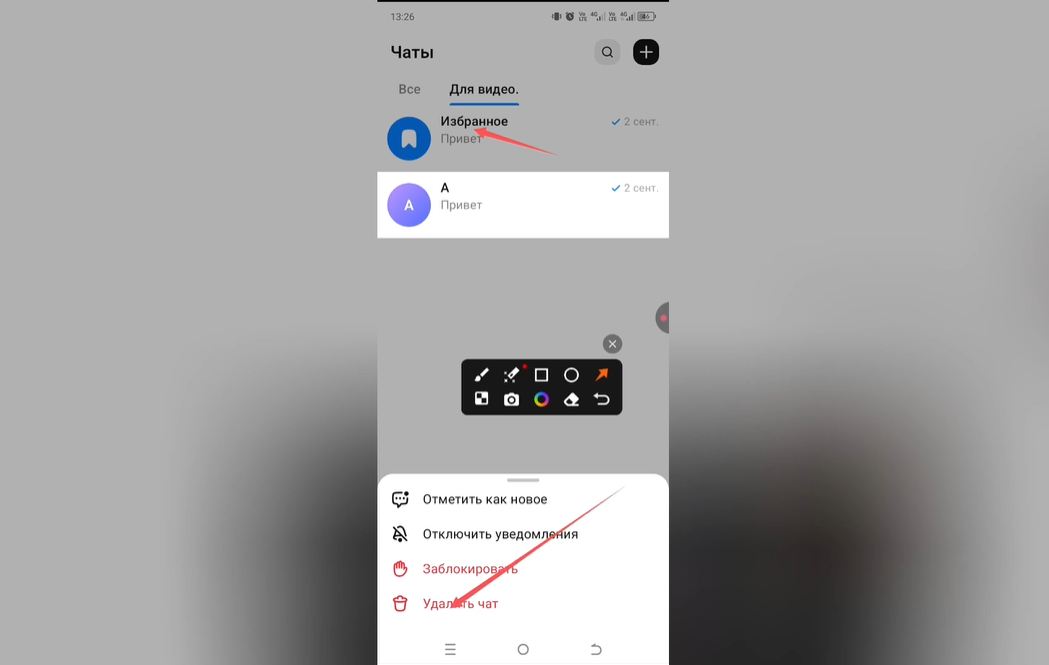
Найдите чат, который хотите удалить. Сделайте на нем долгое нажатие (удерживайте палец 1-2 секунды). Это вызовет контекстное меню действий для этого диалога.
- Выберите ‘Удалить чат’
В появившемся меню найдите и нажмите опцию ‘Удалить чат’. Обратите внимание, что стандартная кнопка ‘Очистить чат’ лишь удаляет сообщения, но не сам диалог.
- Подтвердите действие и выберите тип удаления
Появится предупреждение о невозможности восстановления переписки. Вам будет предложено два варианта на выбор:
“Удалить чат у всех” — чат исчезнет у всех участников диалога.
“Удалить только у себя” — чат пропадет только из вашего списка, другие участники продолжат его видеть. Выберите подходящий вариант и подтвердите удаление.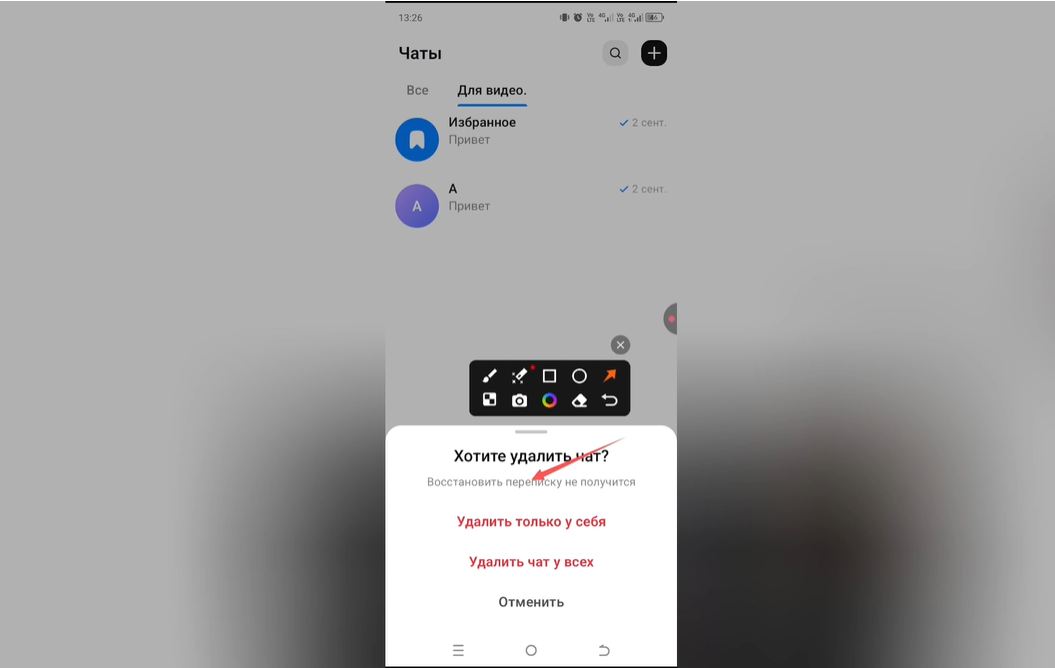
- Проверьте результат
Вернитесь в список чатов. Удаленный диалог должен исчезнуть из выбранного раздела. Если вы выбрали удаление только у себя, помните, что другие участники по-прежнему имеют доступ к этой переписке.