Приложение Max предлагает чёткий и интуитивный интерфейс, где управление разрешениями организовано для вашего удобства. Настроить доступ к камере для загрузки аватара или сканирования QR-кода можно буквально за минуту — ниже приведена пошаговая инструкция.
Пошаговая инструкция по включению доступа к камере для приложения Max на устройстве Android. Это необходимо для использования функций вроде загрузки аватара профиля или сканирования QR-кодов.
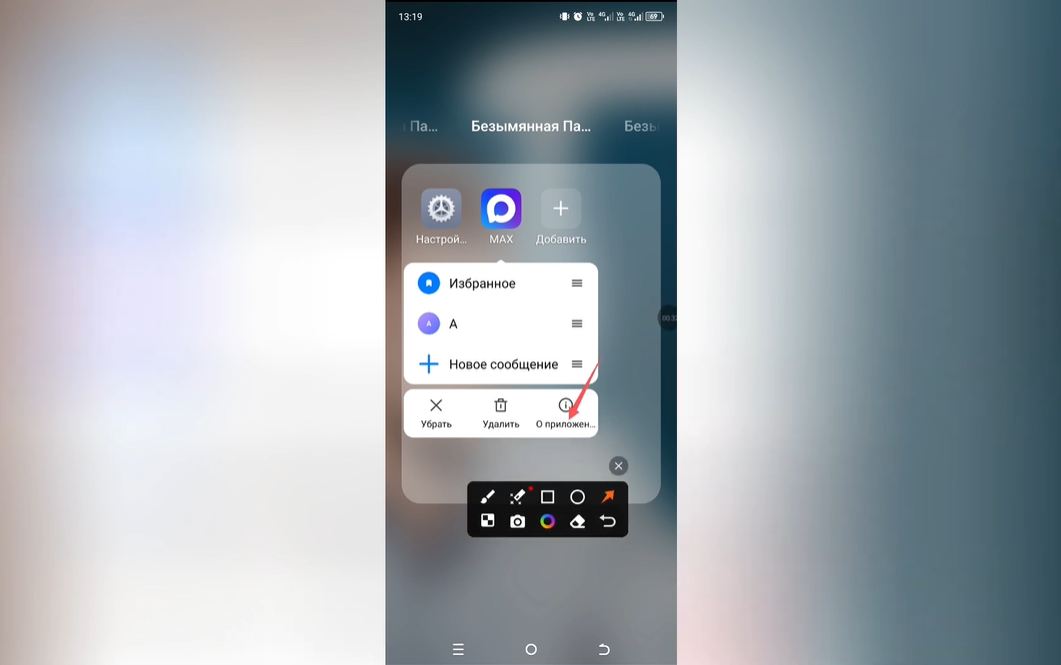
- Найдите и зайдите в настройки приложения
Зажмите (сделайте долгое нажатие) на значок приложения Max на главном экране или в меню приложений. В появившемся контекстном меню выберите пункт «Разрешения» или «Информация о приложении»
- Перейдите в раздел ‘Разрешения’
Если вы выбрали «Информация о приложении», найдите и тапните по разделу «Разрешения». Здесь отображается список всех функций (камера, микрофон, местоположение и т.д.), к которым приложение может запрашивать доступ.
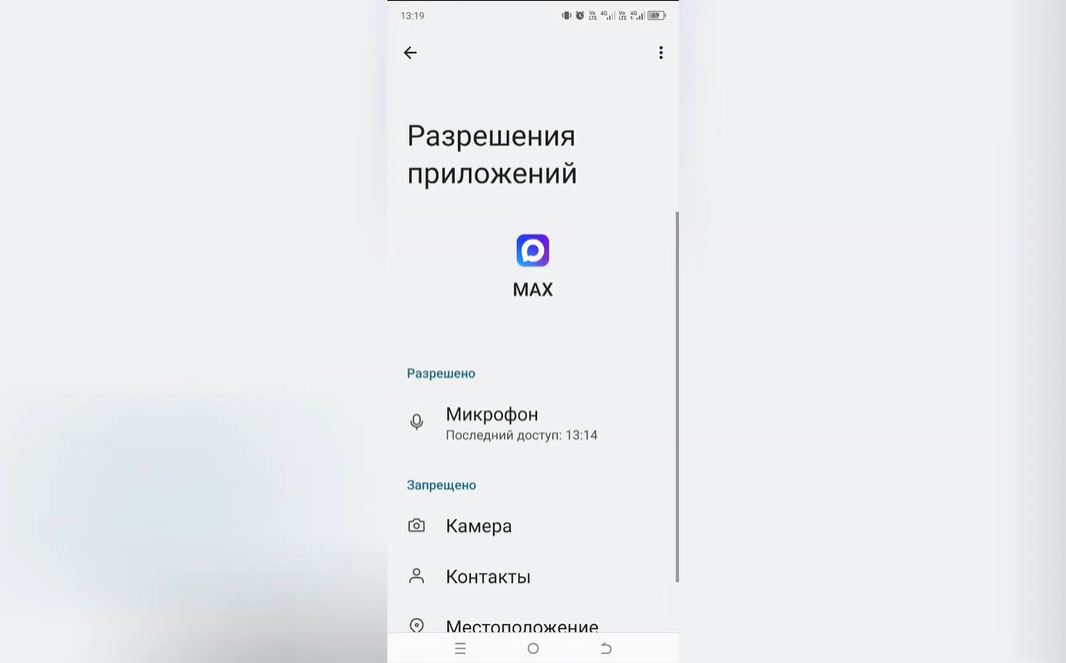
- Найдите и выберите ‘Камера’
В списке разрешений найдите пункт «Камера» и нажмите на него, чтобы перейти к настройкам доступа.
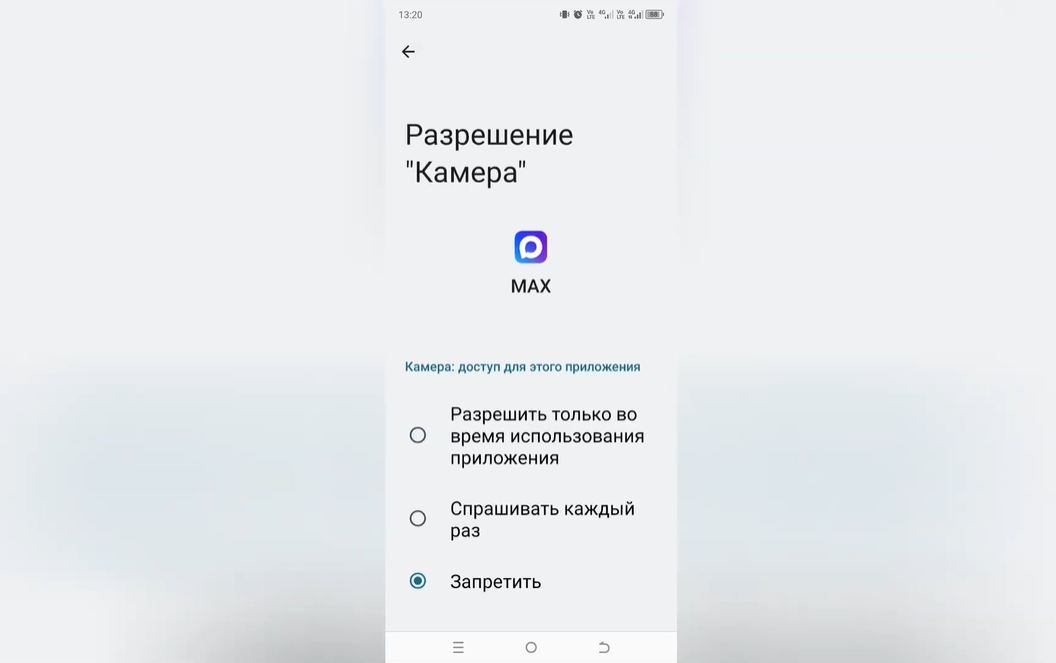
- Выберите тип доступа для камеры
Вам будут предложены варианты. Для безопасности и удобства выберите «Разрешать только во время использования приложения». Это позволит Max использовать камеру, только когда вы активно в нём находитесь.
- Подтвердите и проверьте
Выйдите из настроек. Теперь разрешение для камеры активно. Вы можете проверить это, попробовав изменить фото профиля в приложении Max — оно должно успешно запросить доступ к камере для съёмки или выбора фото из галереи.