
Мессенджер MAX позволяет легко и быстро форматировать текст, делая общение более ярким и выразительным. Выделить фрагмент сообщения красным цветом можно всего в несколько касаний — ниже приведена подробная пошаговая инструкция.

Пошаговая инструкция как выделить красным в MAX
- Откройте чат и напишите сообщение
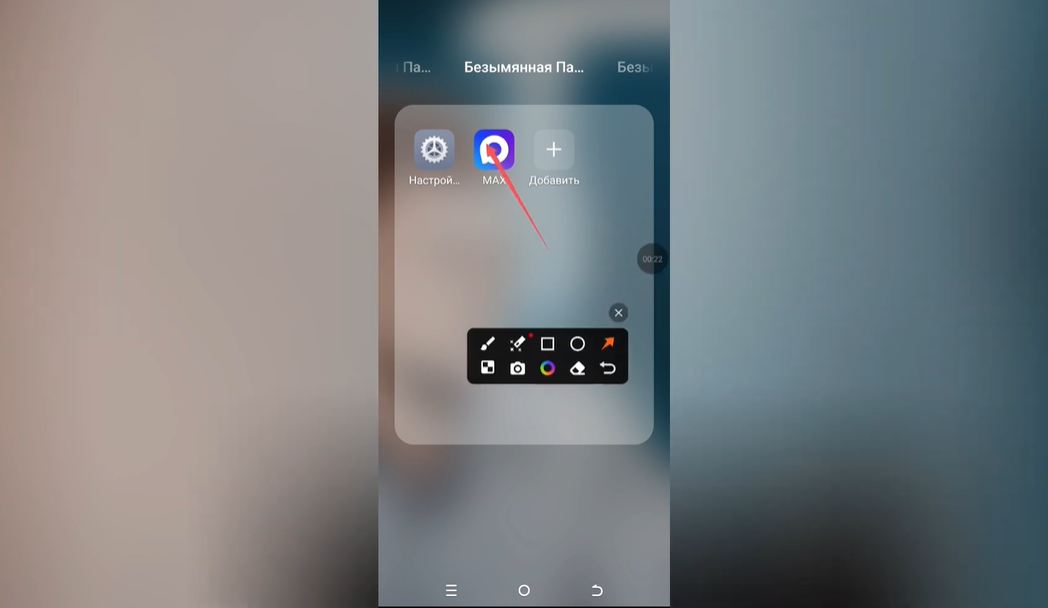
Запустите приложение Max и перейдите в нужный диалог, где хотите отправить оформленное сообщение. Напечатайте текст в поле ввода.
- Выделите фрагмент текста
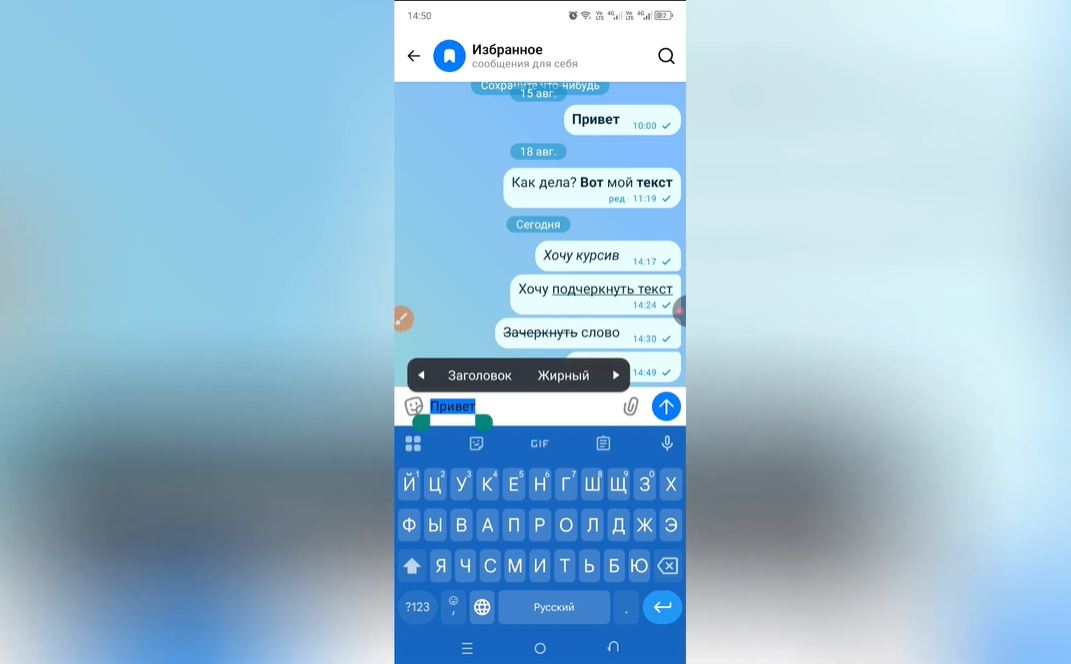
Зажмите пальцем на написанном слове, чтобы его выделить. Появятся маркеры выделения. Передвиньте их, если нужно захватить несколько слов или целое предложение.
- Откройте меню форматирования
После выделения над текстом или рядом с ним появится всплывающее меню с опциями (“Копировать”, “Вырезать”). Найдите в этом меню значок, обозначающий стили текста (например, буква “А”), и нажмите на него.
- Найдите и выберите цвет “Красный”
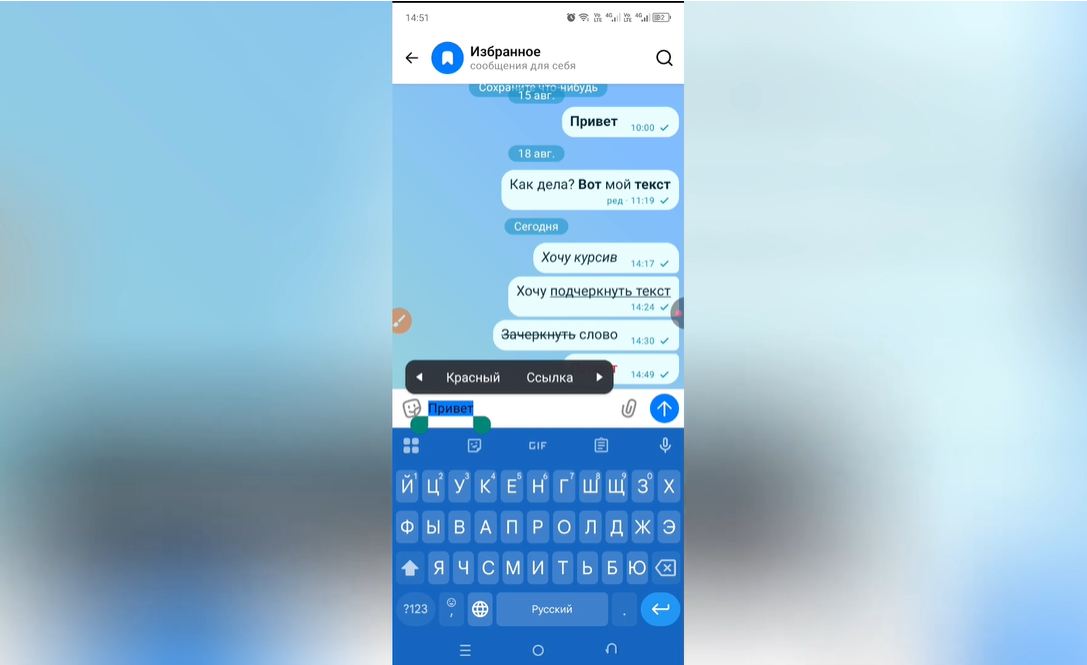
В открывшемся подменю будут различные варианты: жирный, курсив, подчеркивание, моноширинный шрифт. Прокрутите варианты в сторону (например, свайпом влево/вправо), чтобы найти раздел с цветами. Тапните на вариант “Красный” или соответствующий цветной кружок.
- Подтвердите изменение стиля
После выбора цвета текст в поле ввода должен визуально измениться, став красным. Меню форматирования закроется автоматически. Убедитесь, что выделенный фрагмент окрасился правильно.
- Отправьте сообщение
Нажмите на значок отправки (обычно это бумажный самолетик). Ваше сообщение будет отправлено в чат, и выделенный фрагмент в нем будет отображаться красным цветом для вас и других пользователей приложения Max.